Criei o Course2Brain para parar de assistir aula só para esquecer depois. Com um clique no navegador, ele pega o conteúdo da aula, transforma em uma nota de estudo no formato de Segundo Cérebro e liga essa nota às que você já tem no Obsidian. É o que uso no fluxo descrito em Transformando cursos online em notas conectadas no Obsidian.
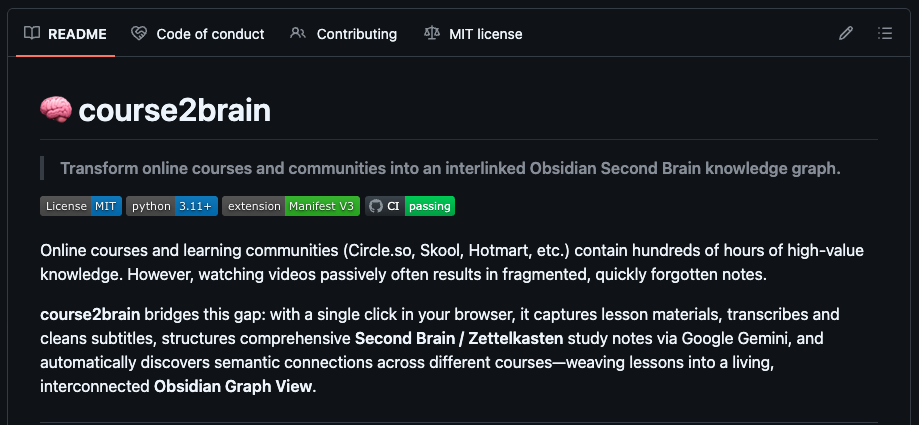
Diferente das outras ferramentas desta seção, o Course2Brain não roda só no navegador. Ele tem duas partes que você instala no seu computador: uma extensão do Chrome e um motor local em Python.
O que ele faz
- Captura a aula: a extensão detecta a plataforma e extrai título, legendas, anotações e links de referência.
- Limpa as legendas: converte WebVTT e SRT em parágrafos legíveis.
- Gera a nota: resumo executivo, conceitos centrais com seus trade-offs, checklist prático e perguntas de revisão ativa.
- Organiza o vault: salva em
10-Cursos/<Curso>/<Aula>.mde mantém o índice do curso atualizado. - Conecta as notas: busca por similaridade semântica e validação por IA para inserir links bidirecionais na seção
Conexões Relacionadas, entre cursos, artigos e conceitos. - Cria o vault: o comando
c2b init-vaultmonta pastas, modelos de nota e cores do Graph View.
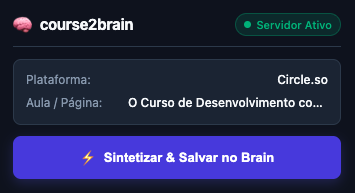
O popup da extensão mostra a plataforma e a aula detectadas, o estado do servidor local e o botão que dispara a síntese.
Plataformas e modelos
A extensão tem extratores para Circle.so, Udacity e Skilljar. Cada plataforma é um arquivo separado, então adicionar outra é uma contribuição pequena.
A síntese funciona com Google Gemini, OpenRouter (inclusive os modelos gratuitos), OpenAI, Grok ou Ollama rodando local. Dá para usar um modelo para escrever as notas e outro para validar as conexões.
Como instalar
Você precisa de Python 3.11 ou mais novo, Obsidian, Chrome e a chave de API do provedor de IA que escolher.
- Clone o repositório e instale com
uv pip install -e ".[dev]". - Crie o vault com
c2b init-vault ~/Obsidian/SecondBrain. - Copie
c2b.example.tomlparac2b.tomle informe provedor, modelo e chave. - Em
chrome://extensions, ative o modo desenvolvedor e carregue a pastaextension/. - Rode
c2b servee use o botão da extensão na página da aula.
O passo a passo completo, com exemplos de configuração, está no README do projeto.
Privacidade
O motor roda na sua máquina e as notas ficam no seu vault. O que sai do computador é o texto da aula, enviado ao provedor de IA que você configurou, e vale a política dele. Com Ollama, nada sai.
O código público não baixa vídeos nem contorna proteção de conteúdo. Automações privadas, como guardar mídia em um disco externo, entram como plugins locais na pasta plugins/, que o Git ignora.
Código aberto
Licença MIT. Se uma plataforma que você usa não está na lista, abra um pull request com um novo extrator.