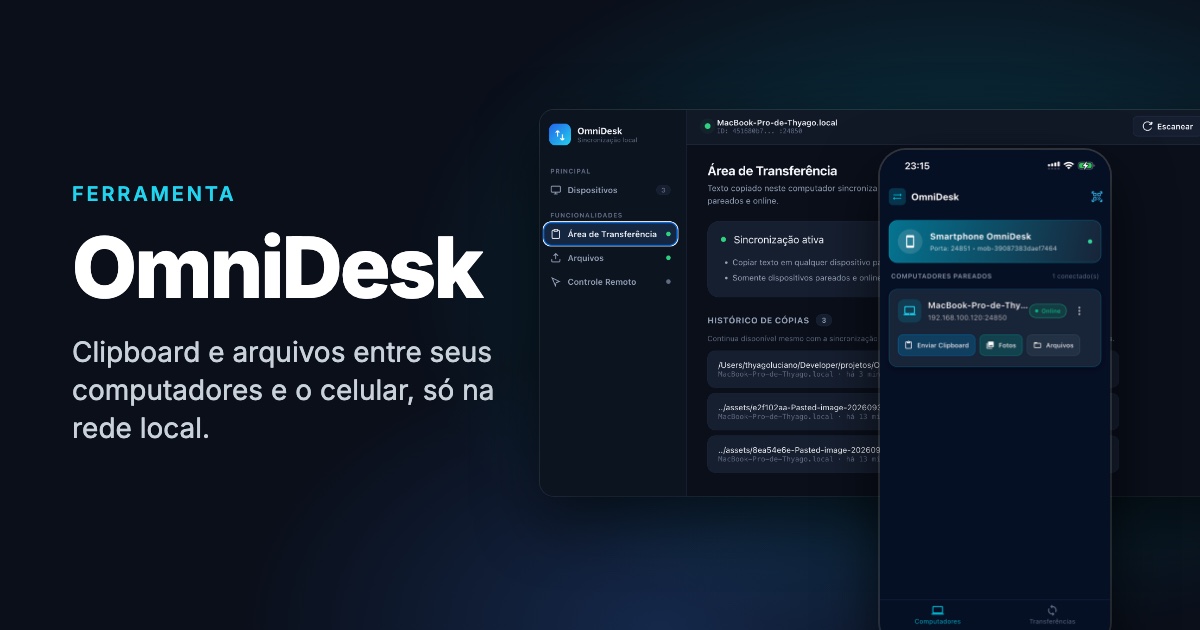
O OmniDesk leva texto e arquivos de um aparelho para outro sem passar pela internet. Você copia um texto em um aparelho e cola no outro, ou arrasta um arquivo para o dispositivo de destino. Tudo fica na sua rede Wi-Fi, direto de um aparelho para o outro.
A solução tem duas partes: o OmniDesk, para Linux, macOS e Windows, e o OmniDesk Mobile, para iOS e Android. As duas são de código aberto, com licença MIT.
OmniDesk no GitHub · OmniDesk Mobile no GitHub
Como o Course2Brain, ele não roda no navegador: você instala no computador e no celular.
O que ele faz
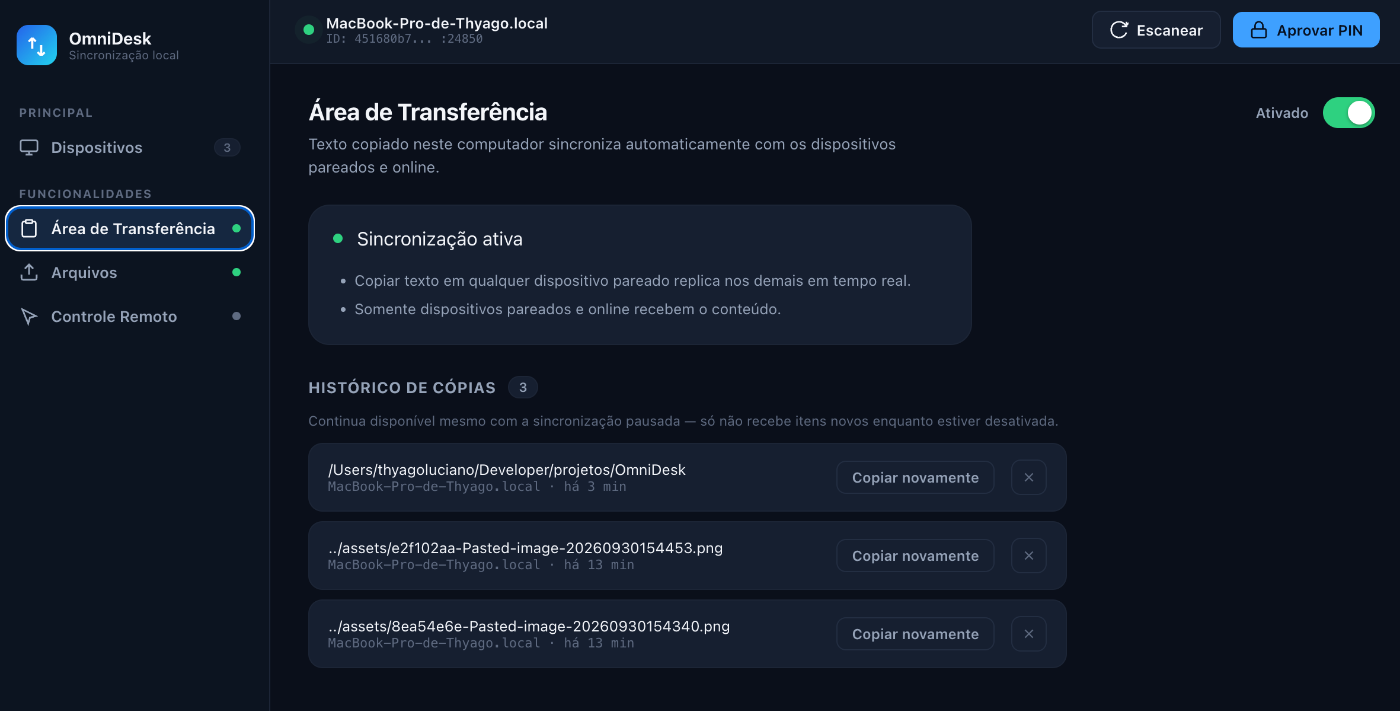
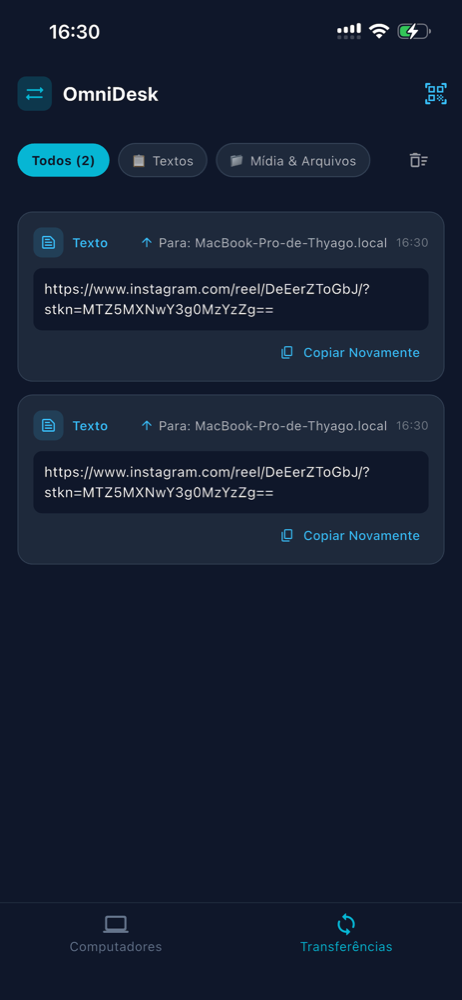
- Clipboard sincronizado: o texto, link ou trecho de código copiado em um aparelho pareado vai para os outros. Há proteção contra loop de cópia entre os aparelhos, e dá para ligar e desligar a sincronização a qualquer momento.
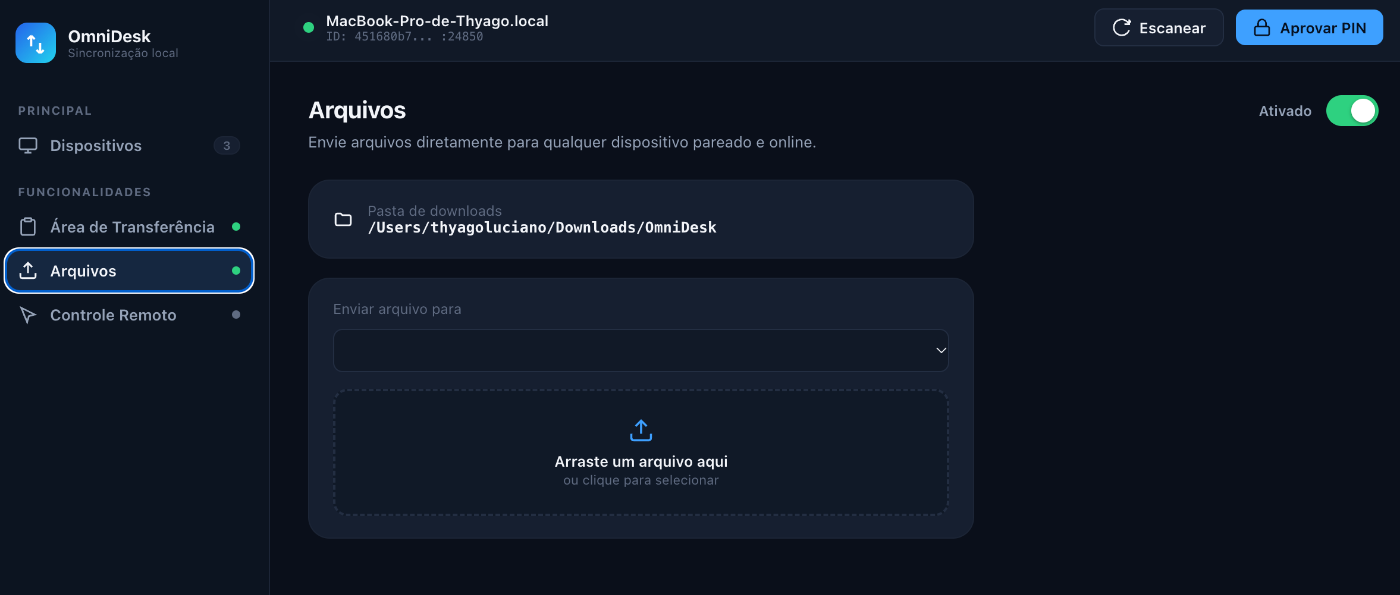
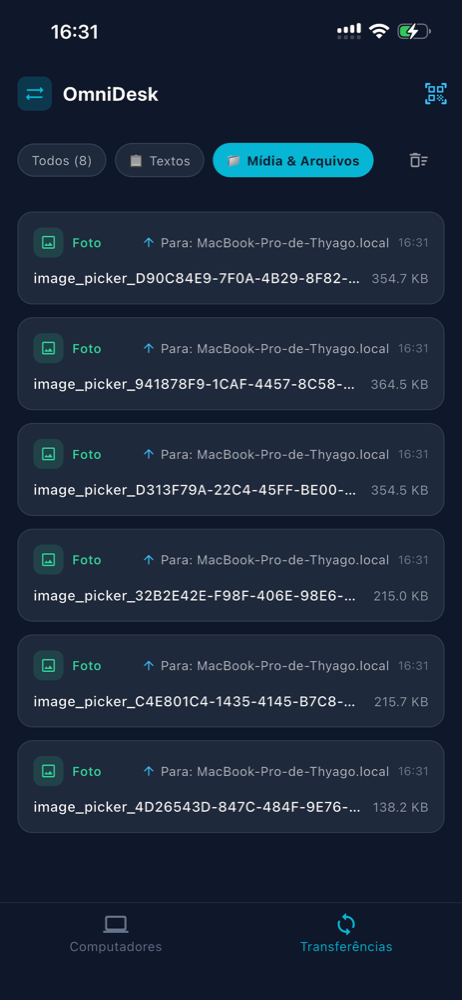
- Envio de arquivos: arraste e solte no painel, use o botão de envio ou o terminal. Do celular, dá para mandar fotos da galeria e documentos. Os arquivos recebidos no computador ficam em
Downloads/OmniDesk. - Descoberta automática: os aparelhos se encontram na rede por mDNS (Bonjour), sem digitar endereço IP.
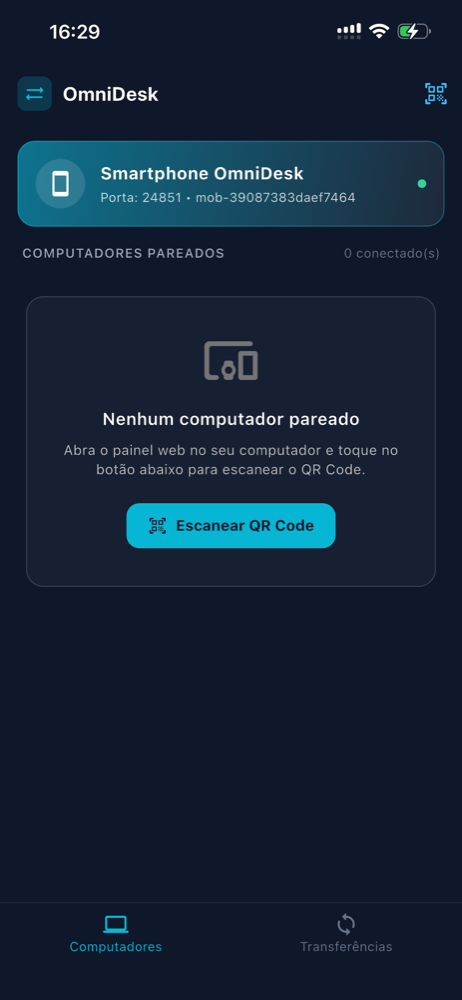
- Pareamento único: entre computadores, com um PIN de 6 dígitos. Com o celular, lendo um QR Code que o painel mostra na tela.
- Painel web e bandeja: o painel abre em
http://127.0.0.1:24850/ui/ou pelo ícone na bandeja do sistema, e há notificações nativas. - Linha de comando:
omnidesk status,devices,pairesendcobrem o uso sem interface gráfica. - Inicialização com o sistema: sobe em segundo plano no login, sem precisar de administrador.
No computador
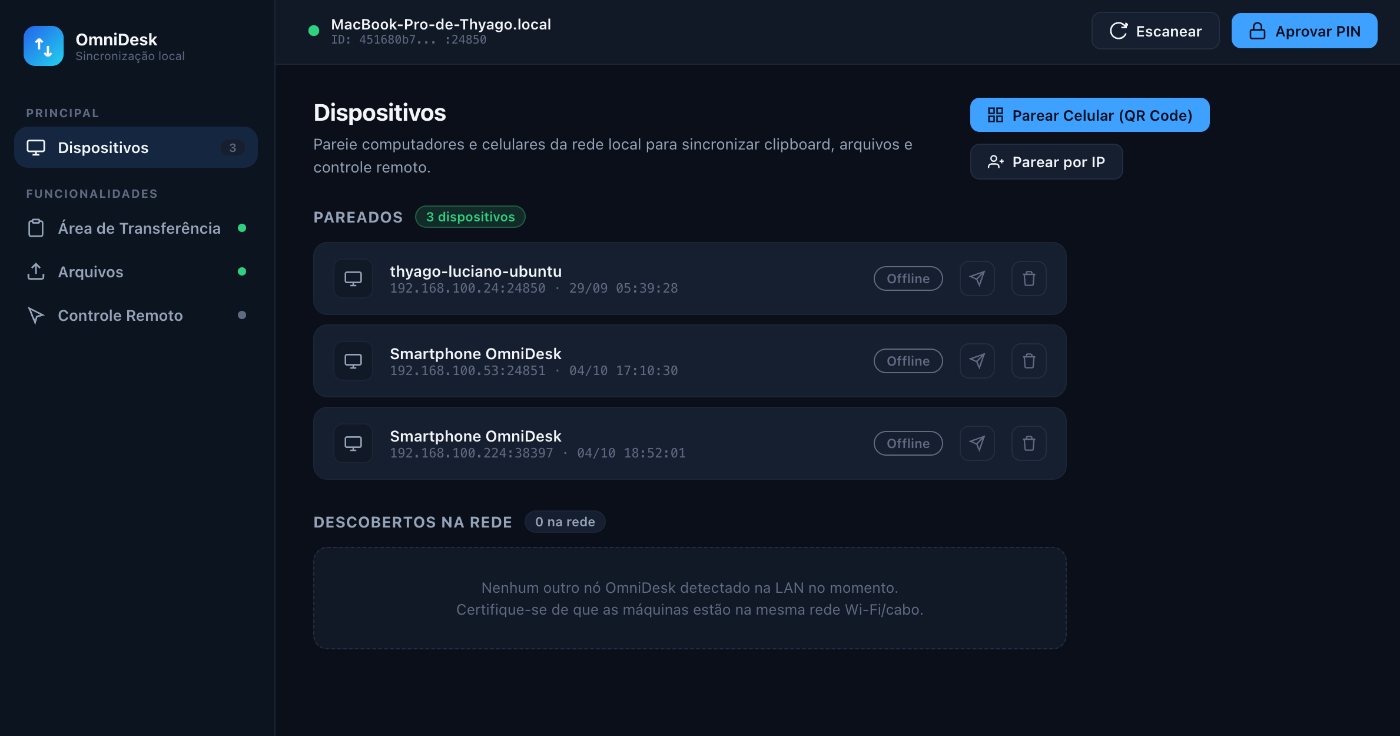
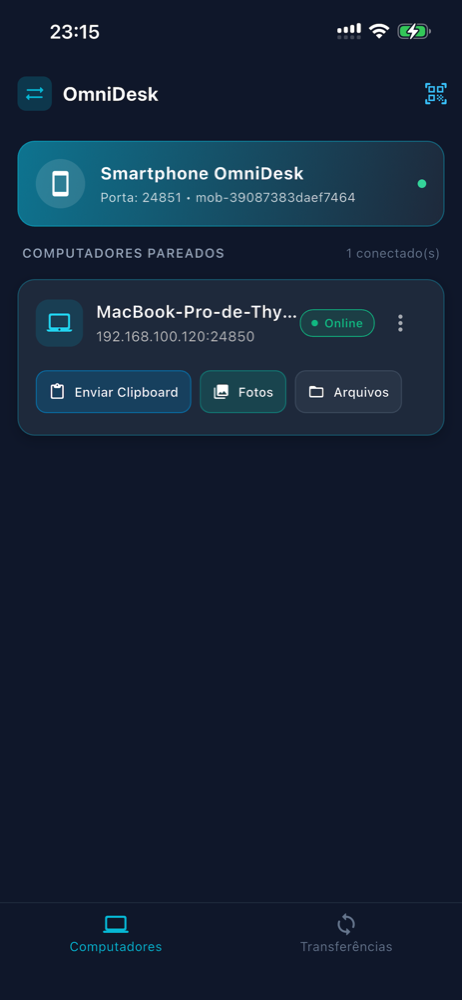
O painel lista os dispositivos pareados e os que foram descobertos na rede, e tem uma página para a área de transferência, com o histórico de cópias, e outra para envio de arquivos.
No celular
O aplicativo faz o pareamento pela câmera e, depois, envia clipboard, fotos e arquivos para o computador. A aba de transferências guarda o histórico do que foi enviado e recebido.
Como instalar
No computador, baixe o instalador na página de releases:
- macOS:
OmniDesk.dmg, arrastando o app para Aplicativos. - Linux: pacote
.deb, ou./omnidesk installpara instalar no seu usuário com serviço systemd. - Windows 10 e 11: instalador
.exe.
Para compilar do código-fonte, é preciso Go 1.22 ou mais novo.
No celular, o README do OmniDesk Mobile documenta a instalação compilando o código-fonte com Flutter, para iOS 15 ou mais novo e Android API 21 ou mais novo. Os passos estão no README do projeto.
Como parear
- Deixe o computador e o celular na mesma rede Wi-Fi.
- No painel do computador, clique em Parear Celular (QR Code).
- No aplicativo, toque em Escanear QR Code e aponte a câmera para a tela.
- Pronto: clipboard e envio de arquivos funcionam nos dois sentidos.
Entre dois computadores, clique em Parear no primeiro e, no segundo, em Aprovar PIN, digitando o código de 6 dígitos que apareceu.
Privacidade
Nada passa por servidor externo. Não há conta, rastreamento nem telemetria. O pareamento troca tokens criptográficos entre os aparelhos, e o aplicativo guarda as credenciais no Keychain do iOS ou no armazenamento criptografado do Android.
O OmniDesk Mobile pede só três permissões: câmera, para ler o QR Code; rede local, para encontrar o computador; e fotos, para escolher o que enviar.
Código aberto
Licença MIT. Contribuições, issues e ideias são bem-vindas nos dois repositórios.